

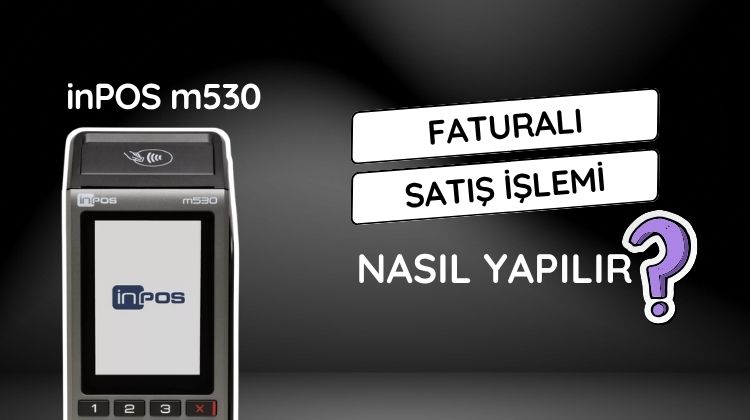
Yeni nesil akıllı yazar kasa POS cihazı inPOS m530, pratik menü yapısı sayesinde faturalı satış adımlarını saniyeler içinde tamamlamanıza imkan tanır. Hem nihai tüketiciler hem de kurumsal mükellefler için yapacağınız işlemleri karmaşadan uzak ve hatasız bir şekilde gerçekleştirebilirsiniz.
Bu yazımızda, inPOS m530 yazar kasa POS cihazınızda yapacağınız faturalı satış işleminin detaylarını adım adım paylaşıyoruz!
Faturalı Satış İşleminin İşletmenize Sağladığı Kolaylıklar
- Karmaşaya Son: Cihaz üzerindeki özel mod sayesinde perakende fiş ile faturalı satış ekranı net bir şekilde ayrılır.
- Hızlı Veri Girişi: Müşterinin mükellef durumuna göre Vergi Kimlik Numarası (VKN) ve belge bilgilerini pratik şekilde tanımlayabilirsiniz.
- Hatasız Belgeleme: İşlem tamamlanmadan önce ekrana gelen özet ekranı sayesinde hatalı fatura kesim riskini en aza indirirsiniz.
Adım Adım inPOS m530’da Faturalı Satış Adımları
inPOS m530 cihazınızda faturalı satış yapmak için aşağıdaki adımları sırasıyla uygulamanız yeterlidir:
1. Belge Türünü Seçin ve Faturalı Satış Ekranına Girin
Cihazınızın Satış Ana Menüsü alanına giriş yapın. Ekranda yer alan Belge Türleri menüsüne tıklayın ve ardından Faturalı Satış seçeneğini işaretleyin.
💡 Önemli İpucu: Faturalı satış ekranına geçtiğinizde, ekranın köşesinde kırmızı renkli “FS” simgesini göreceksiniz. Bu simge, cihazınızın o an faturalı satış modunda olduğunu belirtmektedir.
2. Satış Tutarını ve Kısım Bilgisini Girin
Ekrana satış tutarını tuşlayın. Tutarı girdikten sonra ilgili departman veya kısım bilgisini seçin. Birden fazla ürün satışı varsa tüm kalemlerin girişini aynı şekilde tamamlayın.
3. Ödeme Yöntemini Belirleyin
Tüm satış kalemlerinin girişi bittikten sonra müşterinizin tercih ettiği Ödeme Yöntemi alanına geçin (Nakit, Kredi Kartı vb.) ve seçiminizi yapın.
4. Müşteri Tipine Göre Bilgileri Girin
Bu aşamada cihaz sizden müşteri türünü seçmenizi ister:
- Müşteri Nihai Tüketici İse: Vergi Kimlik Numarası (VKN) girilmesine gerek kalmadan doğrudan bir sonraki adıma geçebilirsiniz.
- Müşteri Mükellef İse: Müşterinize ait Vergi Kimlik Numarası (VKN) veya T.C. Kimlik Numarası bilgisini ekrana girerek ilerleyin.
5. Fatura / İrsaliye Bilgilerini ve Nüsha Sayısını Belirleyin
Ardından kestiğiniz matbu Fatura veya İrsaliye’nin Seri ve Numara bilgilerini cihaza tanımlayın. Son olarak belgenin kaç nüsha basılacağını belirten Nüsha Sayısı bilgisini girin.
6. Özeti İnceleyin ve Onaylayın
Ekranın ortasına işleme ait tüm detayların (tutar, VKN, belge nosu vb.) yer aldığı bir Özet Ekranı gelecektir. Bilgilerin doğruluğundan emin olduktan sonra yeşil renkli Giriş tuşuna basarak satışı onaylayın. İşleminiz başarıyla tamamlanmış olur!
Hazırladığımız inPOS m530 Uygulamalı Kullanım Rehberi video serisinde, cihazın farklı özelliklerinin ve kullanım adımlarının nasıl gerçekleştirildiğini uygulamalı olarak anlatıyoruz. Cihazınızın kullanımı ile ilgili daha fazla bilgi edinmek için DoraposTV isimli YouTube kanalımızı takipte kalabilirsiniz.
inPOS m530 ile faturalı satış işleminin uygulamalı anlatımını izlemek için videomuzu inceleyebilirsiniz.
Dorapos’tan inPOS m530 Satış ve Teknik Servis Desteği
inPOS yetkili servis ve satış noktası olarak İstanbul Avrupa Yakası’nda Avcılar, Bağcılar ve Zeytinburnu şubelerimizde hizmet veriyoruz.
Yeni bir yazar kasa POS cihazı satın almak için bize ulaşabilirsiniz.
Mevcut yazar kasa POS cihazınız için teknik servis, bakım ve onarım hizmetlerinin yanı sıra devir, geçici kapanış ve hurdaya ayırma işlemlerinizde de yanınızdayız.
Yazar kasa POS aksesuarları, para sayma makinesi, fiş yazıcı, etiket yazıcı, para çekmecesi ve çelik kasa ihtiyaçlarınız için de bize ulaşabilirsiniz.
WhatsApp: 0530 418 75 00
Çağrı Merkezi: 0212 462 00 00
Online sipariş: dorapos.com.tr
Bir yanıt yazın