

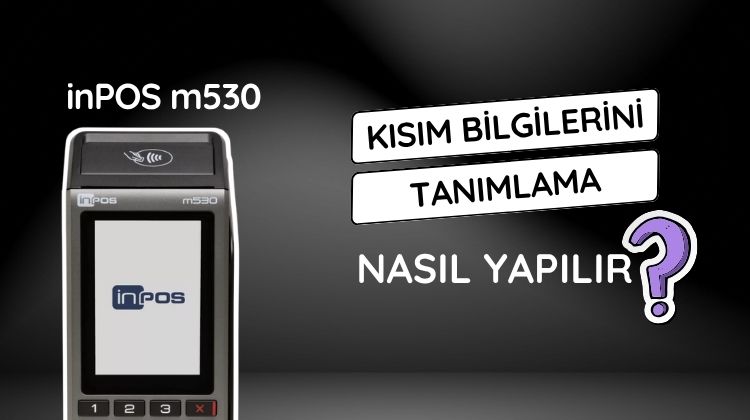
İşletmeler zaman zaman ürün gruplarını yeniler, yeni kategoriler ekler veya resmi mevzuat güncellemelerine bağlı olarak vergi oranlarını değiştirmek durumunda kalır. Yazar kasa POS cihazlarında kısım (departman) isimlerinin ve KDV oranlarının doğru tanımlanmış olması hem mali denetimler hem de gün sonu raporlarının düzenli tutulması açısından hayati önem taşır.
Yeni nesil akıllı yazar kasa POS cihazı inPOS m530, dokunmatik sanal klavyesi ve pratik menü yapısı sayesinde kısım tanımlama ve KDV oranı güncelleme işlemlerini saniyeler içinde yapmanıza olanak tanır.
Bu yazımızda, inPOS m530 kullanım rehberi serimizin bu bölümünde kısım bilgilerinin nasıl değiştirileceğini ve işlem öncesinde dikkat edilmesi gereken kritik kuralı detaylandırıyoruz!
🚨 Çok Önemli Mali Uyarı (Z Raporu Zorunluluğu):
Kısım bilgisi tanımlama veya değiştirme işlemine başlamadan önce cihazınızdan mutlaka Z Raporu almış olmanız gerekmektedir. Gün içinde satış yapıldıysa ve Z raporu alınmadıysa cihaz sistem güvenliği gereği kısım değişikliklerine izin vermeyecektir.
inPOS m530 Kısım Ekranını Tanıma
inPOS m530 cihazında toplam 8 farklı kısım tanımlanabilir. Programlama ekranına girdiğinizde bu 8 kısmın tamamını tek bir listede görebilirsiniz:
- Tanımlı Kısımlar: Daha önce ismi ve KDV oranı girilmiş kısımlar yatay karakterlerle yazılır ve ilgili kutucuğun sağ alt köşesinde ait olduğu KDV oranı (%) açıkça gösterilir.
- Tanımsız Kısımlar: Henüz ayarlanmamış boş kısımlar sadece “Kısım 1”, “Kısım 2” gibi varsayılan isim ve numaralarla temsil edilir.
Adım Adım inPOS m530’da Kısım Bilgilerini Değiştirme
Kısım isimlerini veya KDV oranlarını güncellemek için aşağıdaki adımları sırasıyla uygulayabilirsiniz:
1. Yönetici Oturumu Açın
Kısım değişikliği sistem ayarlarını etkilediği için işlem öncesinde cihazda Yönetici olarak oturum açmanız gerekmektedir.
2. Programlama ve Kısımlar Menüsüne Girin
Yönetici girişi yaptıktan sonra ana ekranda yer alan Programlama sekmesine tıklayın. Açılan listeden Kısımlar seçeneğini işaretleyin.
3. Değiştirilecek Kısmı Seçin
Ekrana gelen 8 farklı kısım arasından düzenlemek veya yeni isim vermek istediğiniz kısmın üzerine dokunun.
4. Sanal Klavye İle Kısım Adını Girin
Ekrana gelen dokunmatik sanal klavyeyi kullanarak yeni kısım adını (Örn: Gıda, Tekstil, Hizmet vb.) yazın. Değişikliği onaylamak için yeşil renkli Giriş (OK) tuşuna basın.
5. KDV Oranını Belirleyin ve İşlemi Tamamlayın
İsim onayından sonra KDV oranı seçim ekranına geçiş yapmak için ilgili tuşa basın. Ekranda ön tanımlı olarak listelenen KDV oranlarından bu kısım için uygun olan oranı seçin. Böylece kısım tanımlama veya değiştirme işleminiz başarıyla tamamlanmış olur.
Hazırladığımız inPOS m530 Uygulamalı Kullanım Rehberi video serisinde, cihazın farklı özelliklerinin ve kullanım adımlarının nasıl gerçekleştirildiğini uygulamalı olarak anlatıyoruz. Cihazınızın kullanımı ile ilgili daha fazla bilgi edinmek için DoraposTV isimli YouTube kanalımızı takipte kalabilirsiniz.
inPOS m530 ile kısım bilgisi değiştirme işleminin uygulamalı anlatımını izlemek için videomuzu inceleyebilirsiniz.
Dorapos’tan inPOS m530 Satış ve Teknik Servis Desteği
inPOS yetkili servis ve satış noktası olarak İstanbul Avrupa Yakası’nda Avcılar, Bağcılar ve Zeytinburnu şubelerimizde hizmet veriyoruz.
Yeni bir yazar kasa POS cihazı satın almak için bize ulaşabilirsiniz.
Mevcut yazar kasa POS cihazınız için teknik servis, bakım ve onarım hizmetlerinin yanı sıra devir, geçici kapanış ve hurdaya ayırma işlemlerinizde de yanınızdayız.
Yazar kasa POS aksesuarları, para sayma makinesi, fiş yazıcı, etiket yazıcı, para çekmecesi ve çelik kasa ihtiyaçlarınız için de bize ulaşabilirsiniz.
WhatsApp: 0530 418 75 00
Çağrı Merkezi: 0212 462 00 00
Online sipariş: dorapos.com.tr
Bir yanıt yazın