

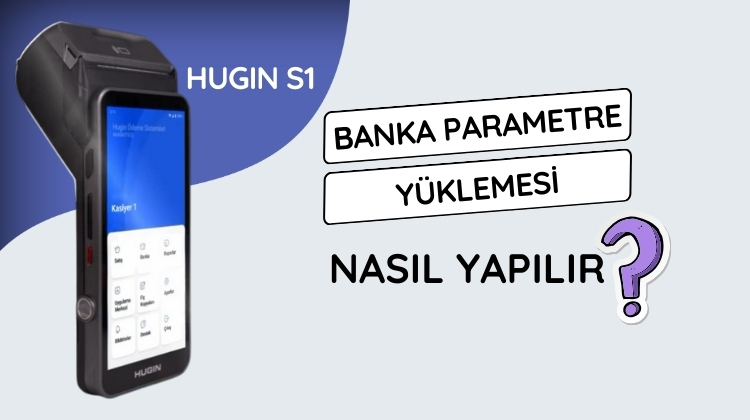
Yazar kasa POS cihazlarında banka parametrelerinin doğru şekilde yüklenmesi, cihazın kartlı ödeme alabilmesi için kritik bir adımdır. Hugin S1 Android POS cihazında bu işlem oldukça pratik ve hızlı bir şekilde gerçekleştirilebilir.
Bu yazıda, Hugin S1 POS cihazında banka parametre yükleme işlemini adım adım anlatıyoruz.
Banka Parametre Yükleme Nedir?
Banka parametre yükleme işlemi; cihazınıza başvuru yaptığınız bankanın bilgilerini (POS tanımları, komisyon oranları, ödeme altyapısı vb.) yükleyerek kartlı ödeme almanızı sağlar.
Bu işlem genellikle:
- Yeni cihaz kurulumu sonrası
- Yeni bir banka eklediğinizde
- Mevcut banka bilgilerinde güncelleme olduğunda
yapılır.
Hugin S1 ile Banka Parametre Yükleme Adımları
Aşağıdaki adımları takip ederek parametre yükleme işlemini kolayca tamamlayabilirsiniz:
- Ana ekrandan Banka Menüsü’ne girin.
- Ekranın en alt kısmında yer alan Diğer İşlemler bölümüne girin.
- Açılan listede ilk sırada bulunan Banka Parametre Yükle seçeneğine basın.
- Cihaz, banka sistemleriyle bağlantı kurarak parametreleri otomatik olarak yükleyecektir.
İşlem tamamlandığında cihazınız kartlı ödemeleri almaya hazır hale gelir.
İşlem Sırasında Dikkat Edilmesi Gerekenler
- Cihazın internet bağlantısının aktif olması gerekir (4G veya Wi-Fi).
- Banka başvurunuzun onaylanmış ve aktif olması gerekir.
- Yükleme sırasında cihazı kapatmamanız önerilir.
Banka Parametre Yükleme Neden Önemlidir?
Bu işlem yapılmadan:
- Cihaz kartlı ödeme alamaz
- Banka uygulamaları aktif çalışmaz
- Ödeme süreçlerinde kesintiler yaşanabilir
Doğru ve eksiksiz bir parametre yükleme işlemi, işletmenizin ödeme süreçlerini sorunsuz şekilde yürütmesini sağlar.
Daha fazla bilgi ve detaylı kullanım rehberleri için blogumuzu takip etmeyi unutmayın!
Bir yanıt yazın